Migración de CRM
Migrar de Salesforce a HubSpot sin perder histórico
Leads convertidos, historial de etapas, archivos y lógica en Flows o Apex: dónde se tuercen las migraciones desde Salesforce y cómo hacerlas repetibles.
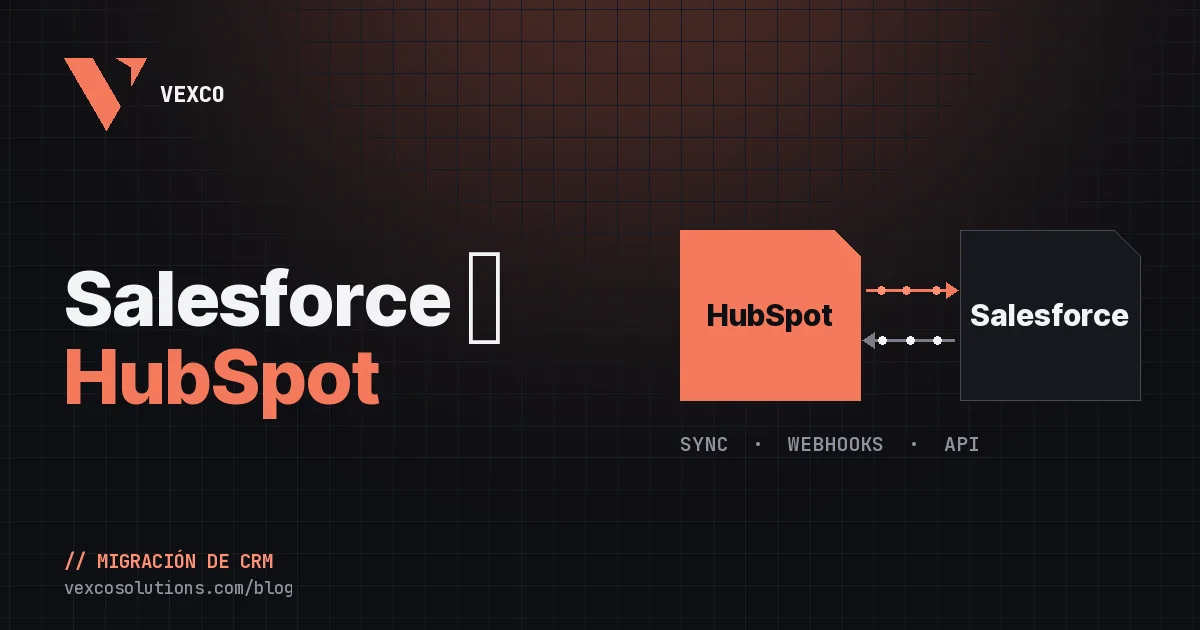
Para migrar de Salesforce a HubSpot sin perder histórico necesitas tres cosas: un mapeo documentado de cada objeto y campo, el identificador de Salesforce guardado en cada registro de HubSpot y una carga de prueba completa antes del corte. Con eso, cuentas, oportunidades, actividades y adjuntos llegan con sus fechas originales y sus relaciones, y puedes repetir el proceso las veces que haga falta sin duplicar nada.
A continuación tienes el método que seguimos en cada migración a HubSpot, con los puntos donde las migraciones desde Salesforce suelen torcerse: los leads convertidos, el historial de etapas, los archivos y la lógica que vive en Flows y Apex.
Qué significa «no perder histórico» en Salesforce
Cuando alguien pide conservar el histórico, casi nunca se refiere solo a los registros. Quiere abrir la ficha de un cliente y ver qué se habló hace tres años, qué oportunidad se perdió y por qué, quién la llevaba y qué contrato se adjuntó. En Salesforce esa información está repartida en muchos objetos: Task y Event para actividades, EmailMessage para correos, ContentDocument y ContentVersion (o el antiguo Attachment) para archivos, OpportunityHistory para los cambios de etapa y las tablas de Field History para los campos con seguimiento.
Antes de mapear, haz inventario: cuántos registros hay por objeto, qué campos tienen datos de verdad, qué objetos personalizados se usan y qué automatizaciones dependen de ellos. En orgs con años de uso es normal encontrar campos que nadie rellena desde hace tiempo y objetos creados para un proyecto que ya no existe. No todo merece viajar, y lo que no viaja no hay que validarlo.
Cómo se mapean los objetos de Salesforce en HubSpot
La correspondencia básica es conocida, pero cada fila esconde decisiones que conviene dejar por escrito antes de programar nada.
| Salesforce | HubSpot | Decisión que hay que tomar |
|---|---|---|
| Account | Empresa | Jerarquías (ParentId) como asociación empresa matriz y filial |
| Contact | Contacto | Contactos ligados a varias cuentas: asociaciones con etiqueta y empresa principal |
| Lead sin convertir | Contacto (fase de ciclo de vida) u objeto Leads | Los leads ya convertidos no se migran como registros aparte |
| Opportunity | Negocio | Pipelines, etapas, motivo de pérdida, divisa |
| OpportunityContactRole | Asociación contacto–negocio | Roles como etiquetas: decisor, influenciador, firmante |
| Product2 y OpportunityLineItem | Productos y partidas | Listas de precios y descuentos por línea |
| Case | Ticket | Colas de casos como equipos o reglas de asignación |
| Task, Event, EmailMessage | Tareas, llamadas, reuniones, emails | Fecha original de la actividad y asociaciones |
| Objetos personalizados | Objeto personalizado o propiedades | Los objetos personalizados de HubSpot requieren una edición Enterprise |
Los leads convertidos son la fuente de duplicados más frecuente. Cuando Salesforce convierte un lead, el registro de Lead sigue existiendo con IsConverted marcado y su información pasa a Contact, Account y, a veces, Opportunity. Si migras todos los leads sin filtrar, duplicas a cada cliente. Lo correcto es migrar solo los no convertidos y, si interesa, trasladar del lead convertido los datos de origen (fuente, campaña, fecha de alta) a propiedades del contacto.
La otra trampa son los contactos relacionados con varias cuentas. HubSpot permite asociar un contacto a varias empresas y etiquetar cada asociación, así que no hace falta elegir una sola, pero sí decidir cuál es la principal, porque es la que usarán informes y workflows.
Actividades, emails y archivos: la parte que más pesa
Las actividades son el grueso del volumen y el motivo por el que muchas migraciones se quedan a medias. En HubSpot cada actividad es un objeto (nota, llamada, email, reunión, tarea) con una propiedad de fecha de actividad que puedes rellenar con la fecha original. Si no la informas, HubSpot pone la fecha de la carga y la cronología del cliente queda aplastada en un solo día.
En Salesforce, Task mezcla llamadas, correos registrados y tareas reales: hay que leer el subtipo para mandar cada una a su objeto en HubSpot. Los Event pasan a reuniones. Los EmailMessage pueden traer cuerpos HTML muy largos, y hay que decidir si se migra el cuerpo completo o un resumen con el original adjunto.
Los archivos piden un paso más: descargarlos de Salesforce, subirlos a la herramienta de archivos de HubSpot y asociarlos al registro, normalmente a través de una nota que los contiene. Es lento y ocupa espacio, así que acuerda un criterio: solo contratos y propuestas, solo clientes activos o solo los últimos años.
Las propiedades de HubSpot que registran cuándo un negocio entró en cada etapa son de solo lectura y se calculan con los movimientos dentro de HubSpot. El historial de etapas de Salesforce no se puede volcar ahí: guarda las fechas que importen (entrada en propuesta, fecha original de cierre) en propiedades propias o en un registro de historial aparte.
Propietarios y usuarios: quién llevaba cada cuenta
El propietario de un registro en HubSpot tiene que ser un usuario de la cuenta. Antes de cargar nada, crea los usuarios y prepara una tabla de equivalencias entre el Id de usuario de Salesforce y el propietario de HubSpot. Los comerciales que ya no están en la empresa son el caso típico: asigna sus registros a un responsable actual y guarda el propietario original en una propiedad de texto para no perder quién llevó la relación.
Con los casos pasa algo parecido. Si en Salesforce se repartían por colas, decide si en HubSpot eso se resuelve con equipos, con el propietario del ticket o con reglas de asignación en workflows.
¿Basta con la herramienta de HubSpot o hace falta un script?
HubSpot ofrece Smart Transfer, una herramienta guiada para traer datos desde otras aplicaciones, Salesforce incluido. Según su documentación, convierte cuentas en empresas, contactos y leads en contactos, oportunidades en negocios y casos en tickets, traslada tareas, eventos, notas, emails y usuarios, y mueve los adjuntos en una transferencia puntual posterior. También deja claros sus límites: no admite objetos personalizados ni campos de tipo referencia o calculados, y está pensada para una migración única. Si vas a seguir usando Salesforce, recomienda la integración nativa y advierte de que combinar ambas crea duplicados. El detalle está en la lista oficial de aplicaciones compatibles.
Para una org estándar con poca personalización, Smart Transfer o el importador de HubSpot pueden ser suficientes. Cuando hay objetos personalizados, relaciones de varios niveles, historial de etapas que conservar o muchos archivos, lo habitual es un script contra las API de ambos sistemas: extraer con la API de Salesforce o Data Loader, transformar con las reglas del mapeo y cargar con la API de HubSpot, dejando el Id de Salesforce en cada registro.
El método: identificadores, cargas de prueba y delta
- 01Inventario de la org
- 02Mapeo validado
- 03Carga de prueba completa
- 04Validación con usuarios
- 05Delta y corte
Lo que hace el proceso repetible es el identificador de origen. Crea en cada objeto de HubSpot una propiedad «ID Salesforce» que exija valores únicos y úsala como clave al cargar. Si la segunda carga de prueba trae un registro que ya existe, se actualiza en lugar de duplicarse, y las asociaciones se resuelven buscando por ese ID. De paso, cualquier ficha de HubSpot queda trazada hasta su origen.
La carga de prueba debe ser completa, no una muestra de cien registros. Es la única forma de ver los errores que aparecen con el volumen real: teléfonos con formatos raros, valores de picklist retirados, emails inválidos, oportunidades sin cuenta. Después se valida con recuentos por objeto y con usuarios clave que abren fichas que conocen bien.
El día del corte se congela Salesforce, se carga el delta (lo creado o modificado desde la última carga, filtrando por LastModifiedDate) y el equipo empieza a trabajar en HubSpot. Lo contamos paso a paso en el plan de corte de una migración de CRM.
Lo que no es dato: Flows, Apex y validaciones
Salesforce suele acumular lógica: Flows, triggers de Apex, reglas de validación, campos de fórmula y resúmenes acumulados. Nada de eso viaja con los datos. Hay que inventariarlo y decidir cómo se reconstruye: workflows, propiedades calculadas, reglas de validación de propiedades, acciones de código personalizado o servicios de desarrollo a medida cuando la lógica es compleja.
En una SaaS fintech que migramos desde Salesforce, esa lógica acabó repartida en unos 12 microservicios: numeración secuencial, ARR y tipo de cuenta calculados a diario, renovaciones encadenadas, historial de etapas para el data warehouse y la conexión con su herramienta de gestión de contratos, con un backfill de 1.615 flujos. Tienes el caso completo en la web. No todas las orgs necesitan tanto, pero conviene saberlo antes de presupuestar.
Si aún estás decidiendo si el cambio compensa, la comparativa HubSpot vs Salesforce te ayuda a ver qué ganas y qué dejas atrás.